AIは並列で動くが、人の頭は並列で動かない:セッションに戻るたびに「何をしていたっけ」をなくす方法
AI エージェントはいくつでも並列に動かせますが、それを指揮する人の頭は一度に一つのことしか考えられません。セッションを切り替えるたびに「このセッションで何を頼んだか」「何を待っているのか」を思い出す作業が発生し、曖昧なまま判断したり、急いで判断して取り違えたりします。対策は、思い出すべきことを頭の外、つまりセッションのすぐ隣に置くことです。PMDesk では、プロジェクトごとのタブ、セッションの並び替えと保存、「回答待ち」の表示、セッションごとのメモ、再起動後の復元で、これを仕組みにしています。
セッションに戻ったとき、なぜ「何をしていたか」を忘れるのですか?
よくある一日はこうです。午前中に3つのプロジェクトを開き、それぞれで2〜3個の Claude Code セッションを動かします。受注管理では検索画面の実装、CSV 取込のバグ調査、帳票レイアウトの確認。人事ポータルと請求書アプリでも、それぞれ別の作業が進んでいます。
10分後、受注管理のタブに戻ると、セッション一覧には似たような名前が並んでいます。どれが顧客の回答を待っているセッションで、どれが自分の許可を待っているセッションで、どれがもう終わっているのか。ターミナルをスクロールして会話を読み返し、ようやく思い出します。これをセッションの数だけ、一日に何十回も繰り返します。
問題はエージェントの性能ではありません。AI は並列で動き続けますが、人間の作業記憶は数個のことしか保持できず、切り替えるたびに前のコンテキストは上書きされます。並列セッションを増やすほど、ボトルネックは人間の「思い出すコスト」に移っていきます。
頭が追いつかないと、どんなミスが起きますか?
思い出すコストが高いと、人は二つのどちらかに流れます。
- 曖昧なまま判断する。 「たぶんこのセッションはテスト待ちだった」と思い込んで指示を出し、実は顧客確認の結果を待っていた、ということが起きます。
- 急いで判断する。 許可を求めているセッションに、内容をよく読まずに「yes」と返す。別のプロジェクトのセッションに、こちらのプロジェクトの指示を貼り付けてしまう。
どちらも、エージェントが速く動くほど被害が大きくなります。間違った前提で20分作業させれば、その20分ぶんを巻き戻すことになるからです。複数セッションの管理全般については Claude Code の複数セッション管理 で書きました。この記事では「戻ったときにすぐ状況が分かる」ことに絞って、PMDesk の機能を紹介します。
PMDesk ではプロジェクトとセッションをどう整理しますか?
プロジェクトごとに1つのタブ、並び順は自由に
PMDesk では、プロジェクトごとに1つのタブを開きます。タブを切り替えても、ほかのプロジェクトのセッションはバックグラウンドで動き続けます。タブはドラッグで並べ替えられるので、いま一番気にかけているプロジェクトを左端に置く、といった整理ができます。プロジェクトの境界がタブとして目に見えるので、別のプロジェクトのセッションに指示を送ってしまう取り違えが起きにくくなります。
セッションは並べ替えて、大事なものは保存する
プロジェクトの中のセッションも、ドラッグで並べ替えられます。実行中のセッションは「実行中」に、過去のセッションは「履歴」に並び、それぞれの並び順は保持されます。優先して対応したいセッションを一番上に置いておけば、戻ったときに最初に目に入ります。
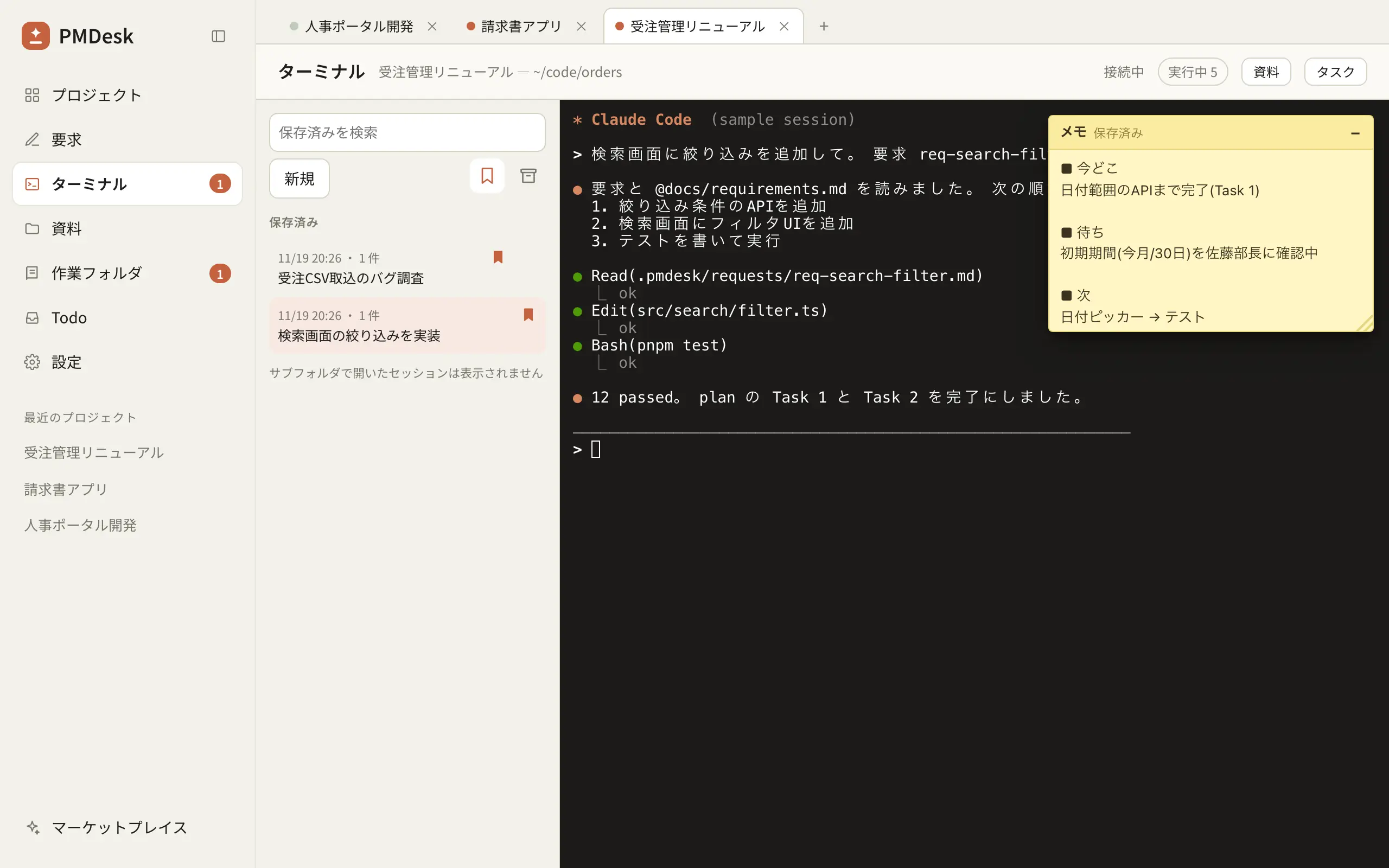
あとで何度も戻るセッションは、しおりのアイコンで「保存」できます。しおりボタンを押すと保存したセッションだけの一覧に切り替わるので、履歴が数十件に増えても、大事なセッションを探し回る必要がありません。
「回答待ち」が一目で分かる
エージェントが許可や質問への回答を待っているセッションには「回答待ち」のバッジが付き、作業中のものは「作業中」と表示されます。プロジェクトのタブとサイドバーのターミナルにも印と件数が出るので、どのプロジェクトのどのセッションが自分を待っているかが、タブを一つずつ開かなくても分かります。
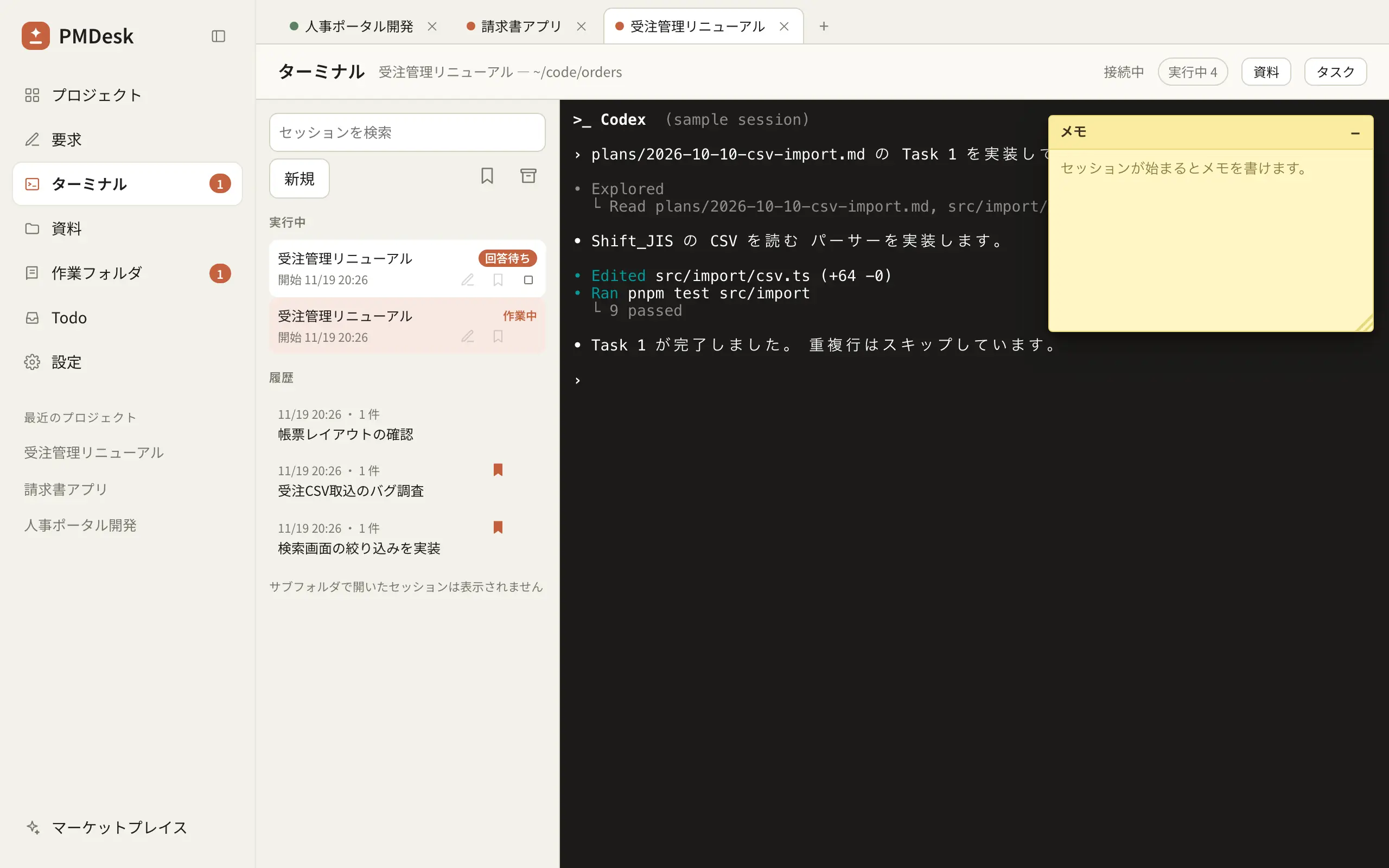
「待っている」のがエージェントなのか自分なのかが分かれば、次に何をすべきかの判断が速くなり、読まずに「yes」を返すような急ぎの判断も減ります。
セッションごとのメモで、どこまで進んだかをすぐ思い出せますか?
はい。これが一番効く機能です。PMDesk のターミナルの右上には、セッションごとのメモ(付箋)があります。セッションを開くと、そのセッションのメモが必ず表示されます。
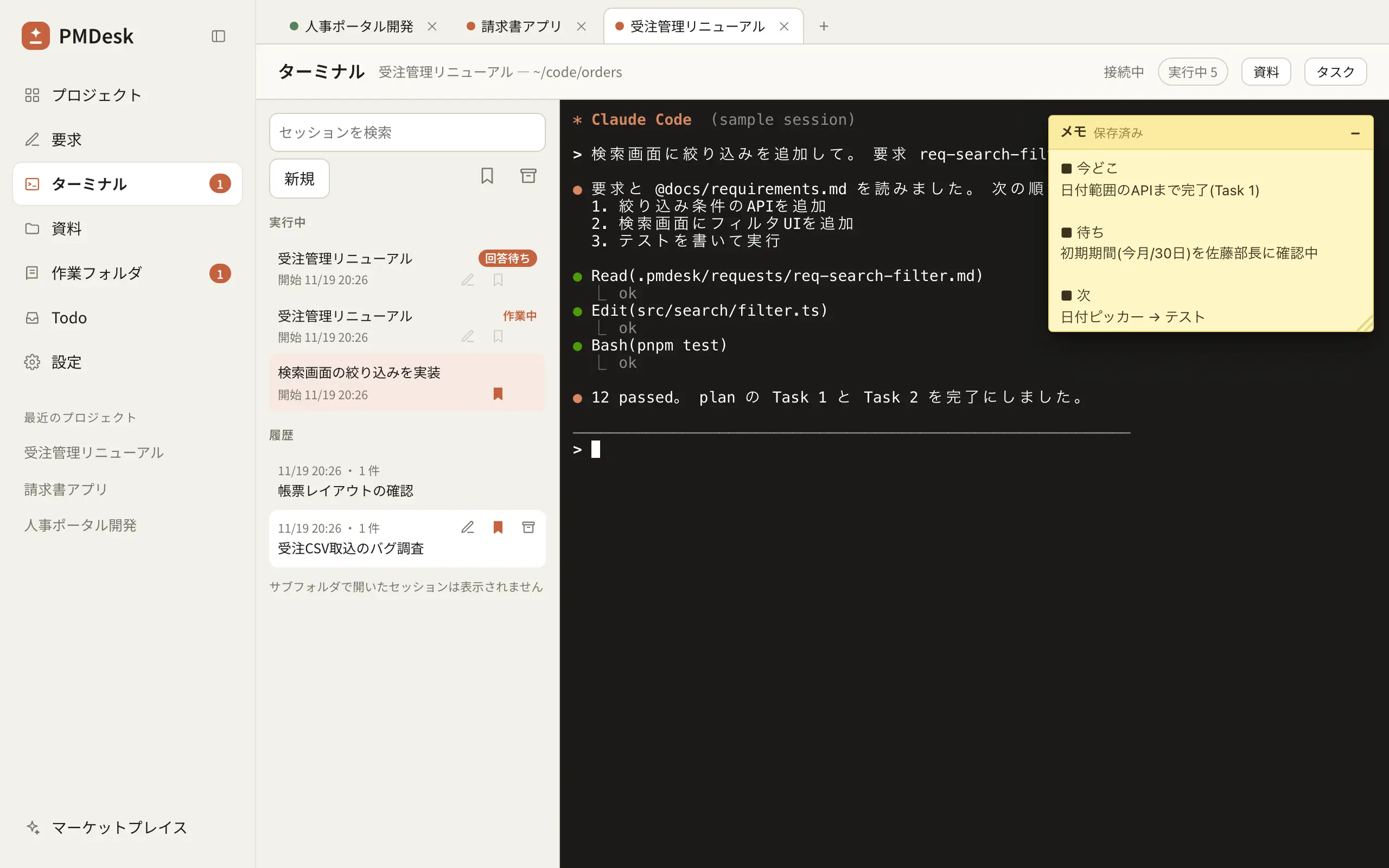
書く内容は自由ですが、次の3行があると戻ったときに迷いません。
- 今どこ: 日付範囲の API まで完了(Task 1)
- 待ち: 初期期間(今月 / 30日)を佐藤部長に確認中
- 次: 日付ピッカー → テスト
ターミナルを遡って会話を読み直す代わりに、メモを3秒見れば状況が戻ってきます。メモはドラッグで動かしたり、大きさを変えたり、畳んだりでき、入力するとそのまま保存されます。
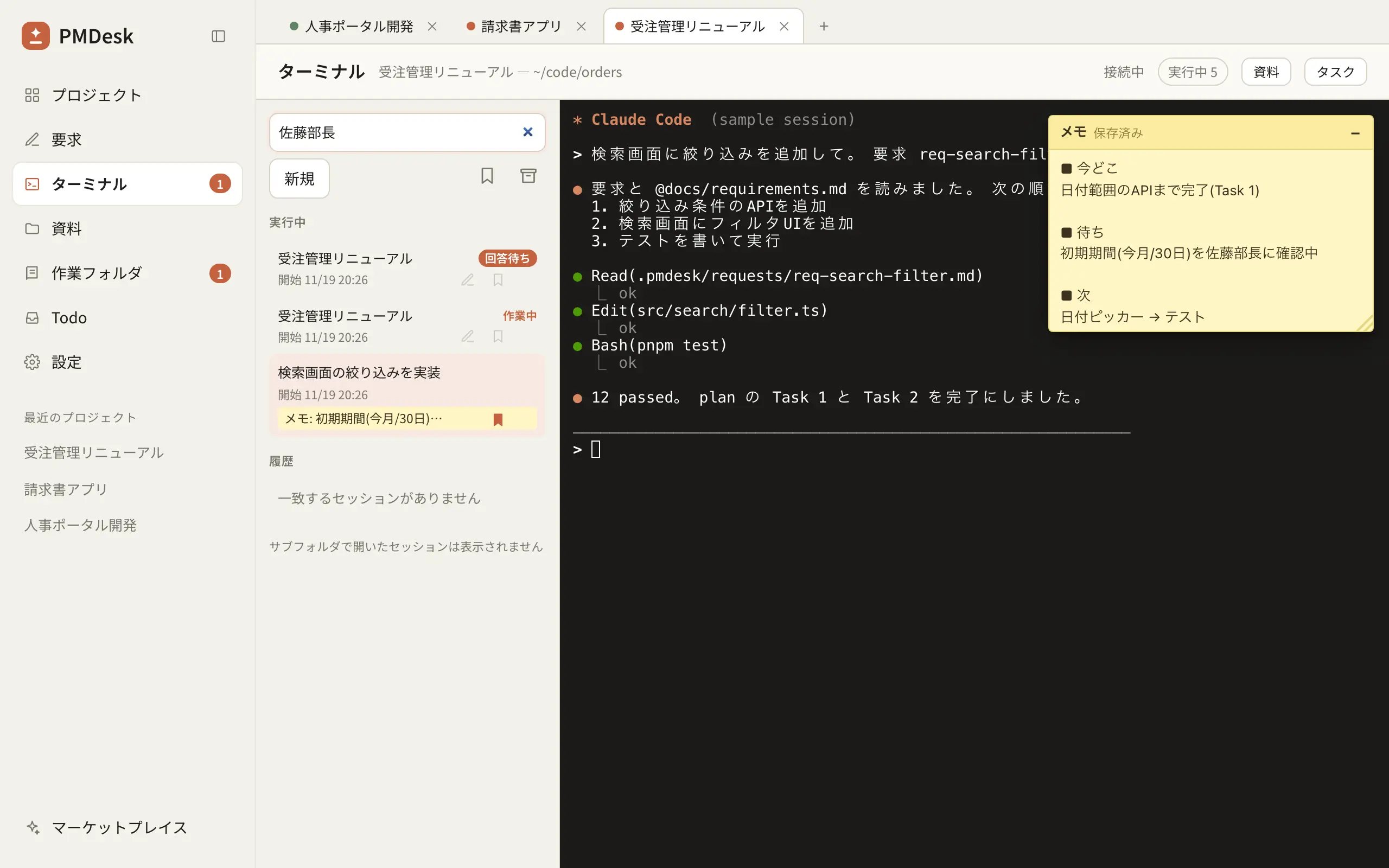
メモの内容はセッション検索の対象にもなります。「佐藤部長」で検索すれば、顧客確認の結果を待っているセッションがメモの該当箇所と一緒に見つかります。セッションの名前を覚えていなくても、自分が書いたキーワードから戻れます。
メモはプロジェクトの .pmdesk/session-meta.json に保存されるので、マシンの中、プロジェクトフォルダの中にとどまります。
Mac を再起動しても、セッションの並びや状態は戻りますか?
戻ります。PMDesk を終了したり、Mac を再起動したりしても、次に開いたときには、開いていたプロジェクトのタブとその並び、各タブで見ていたページ、画面の設定がそのまま復元され、動いていたセッションは自動で再開されます。セッションの並び順、保存の印、メモもそのままです。
金曜の夕方に PC を閉じて、月曜の朝に開いたときに、「どのプロジェクトのどのセッションで、何を待っていたか」を一から組み立て直す必要はありません。タブを左から順に見て、各セッションのメモを読めば、先週の続きから始められます。
戻ったときの確認手順はどうすればよいですか?
PMDesk を使う場合の、切り替え時の手順をまとめます。
| タイミング | すること |
|---|---|
| セッションを始めたとき | 何のためのセッションか分かる名前を付ける |
| 離れる前 | メモに「今どこ / 待ち / 次」を1行ずつ書く |
| 何度も戻るセッション | しおりで保存し、優先するものは一覧の上へ |
| 戻ったとき | まず「回答待ち」の印を見て、そのセッションのメモを読む |
| 思い出せないとき | メモのキーワードでセッションを検索する |
| 再起動のあと | タブとセッションはそのまま。左のタブから順にメモを見る |
ポイントは、思い出すための情報を自分の頭に置かないことです。AI がどれだけ並列で動いても、人間の頭は一つです。だからこそ、セッションの隣に「どこまで進んだか」を置いておく仕組みが効きます。
複数のプロジェクトでエージェントを毎日動かしているなら、PMDesk for Mac をダウンロードして、いま進めているセッションにメモを1つ書いてみてください。
FAQ
Claude Code のセッションにメモを残すことはできますか?
Claude Code 自体にはセッションごとのメモ欄はありません。PMDesk では、ターミナルの右上にセッションごとのメモがあり、セッションを開くたびに表示されます。メモはセッション検索の対象にもなり、プロジェクトの .pmdesk/session-meta.json に保存されます。
どのセッションが自分の回答を待っているか、すぐに分かりますか?
PMDesk では、エージェントが許可や質問への回答を待っているセッションに「回答待ち」のバッジが付き、プロジェクトのタブとサイドバーにも印と件数が出ます。タブを一つずつ開いて確認する必要はありません。
セッションやプロジェクトのタブの並び順は変えられますか?
はい。プロジェクトのタブも、プロジェクト内のセッションも、ドラッグで並べ替えられます。よく使うセッションはしおりで保存すると、保存したものだけを一覧で表示できます。
PC を再起動したら、開いていたセッションはどうなりますか?
PMDesk を開き直すと、プロジェクトのタブとその並び、見ていたページ、画面の設定が復元され、動いていたセッションは自動で再開されます。セッションの並び順、保存の印、メモも残っています。