ターミナルを何枚も並べるのに疲れて、PMDesk を作った理由
複数の案件を Claude Code などのエージェントで同時に進めると、疲れる原因はエージェントの性能ではなく、ターミナルの「見分けのつかなさ」でした。私(PMDesk の開発者)は、どのペインがどの案件で、いま何をしていて、私の返事を待っているのかをひと目で知りたくて、PMDesk を作りました。この記事はその経緯の記録です。
以前は何を使って仕事をしていましたか?
私はお客様の案件を複数抱えながら、自分のプロダクトも開発しています。以前は VS Code、各種ドキュメント、Q&A のやり取り、お客様との打ち合わせ、Backlog などを行き来していました。
それが少しずつ、エージェントとコマンドに集約されていきました。コードを読む、仕様を確認する、変更を入れる、といった作業の多くをエージェントに頼むようになったためです。
iTerm2 の分割ペインの何がつらかったのですか?
ターミナルは iTerm2 で、1画面を何分割にもして使っていました。困ったのは次の3点です。
- 名前を付けにくい。 ペインやタブに分かりやすい名前を付けて維持するのが面倒で、ひと目で「これはあの案件」と分かりません。
- 状況が見えない。 そのエージェントがいま何をしているのか、画面を開いてスクロールしないと分かりません。
- 返事待ちかどうかが分からない。 エージェントが私の回答を待って止まっていても、気づくまで放置されます。
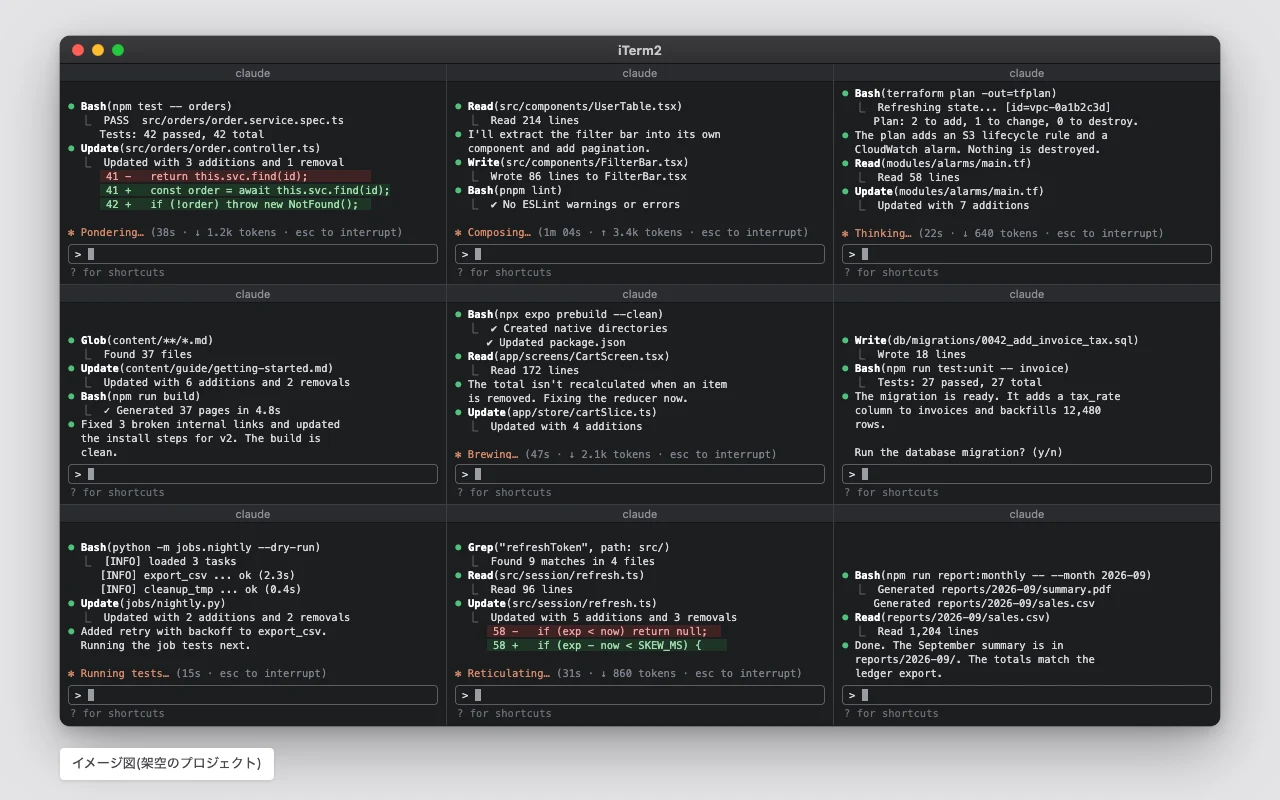
詳しい構造は Claude Code のターミナル乱立問題 にも書いています。
お客様の資料と確認待ちの情報はどう扱っていましたか?
もう一つの悩みは、お客様の情報の扱いです。
- 要件が「確認待ち」で、情報がまだ足りないためエージェントに渡せないものがあります。そうした項目を一か所に並べて見られる場所が必要でした。
- 資料を読み直したいときは、Box のリンクを開いて探し、ファイルをダウンロードして、エージェントに渡す、という手間がありました。
ターミナルだけの作業は次第に退屈になり、本質的でない切り替えに時間を取られていると感じました。
PMDesk では何を解決しましたか?
そこで、自分で使うために PMDesk を作りました。解決したかったのは次の3つです。
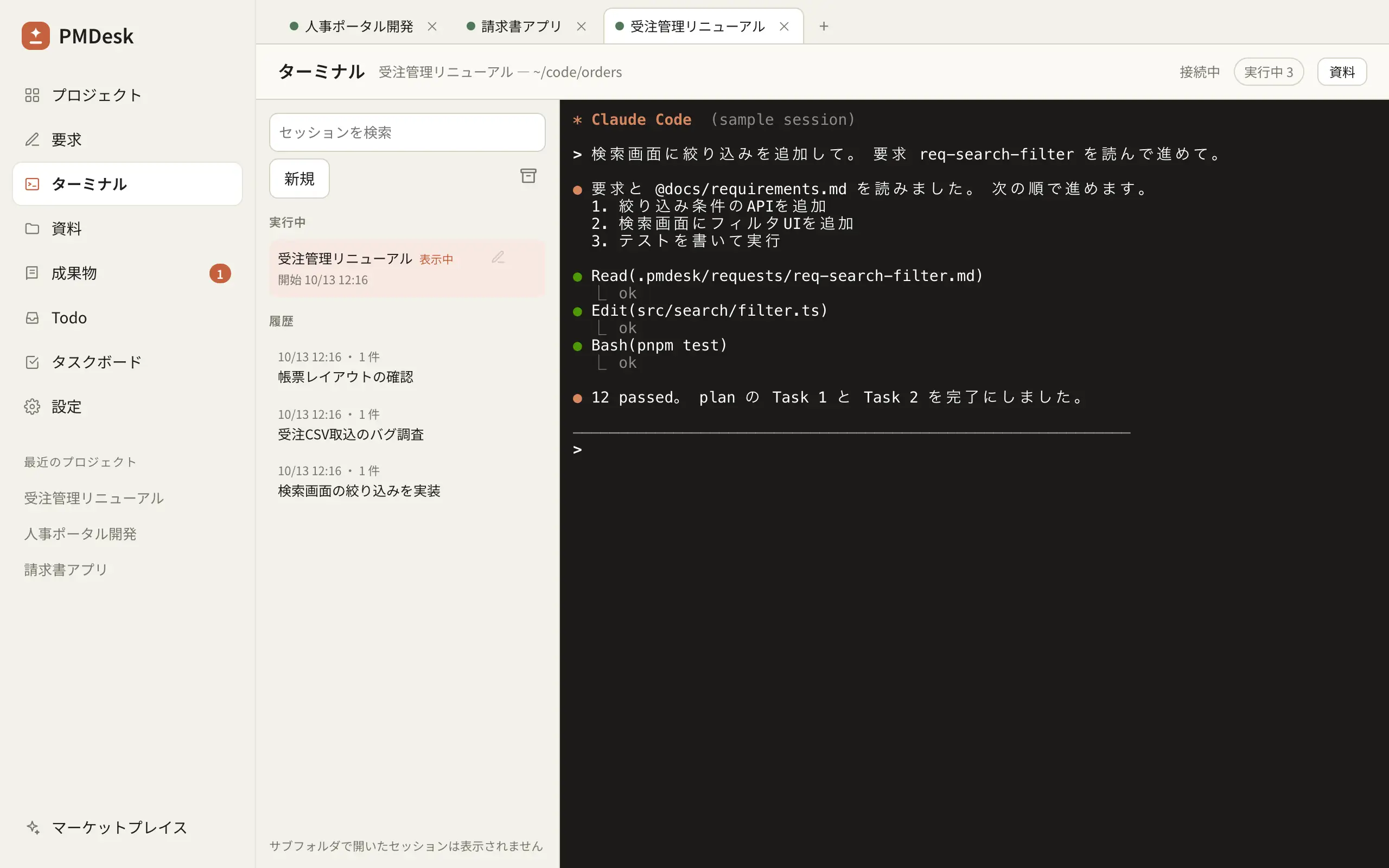
1. 多数のプロジェクトとセッションを、迷わず管理する
プロジェクトごとにタブがあり、セッションの状態が分かります。エージェントが返事待ちのときは 「回答待ち」バッジが出るので、タブを順番に見て回る必要がありません。
2. 資料フォルダを接続し、検索とメンションで使う
資料フォルダを登録すると、そのタブをクリックして検索できます。ファイルをメンションしてエージェントに渡すこともできます。要件を分析するときに、その資料フォルダに直接質問することもできます。Box を開いて探してダウンロードする手間がなくなります。
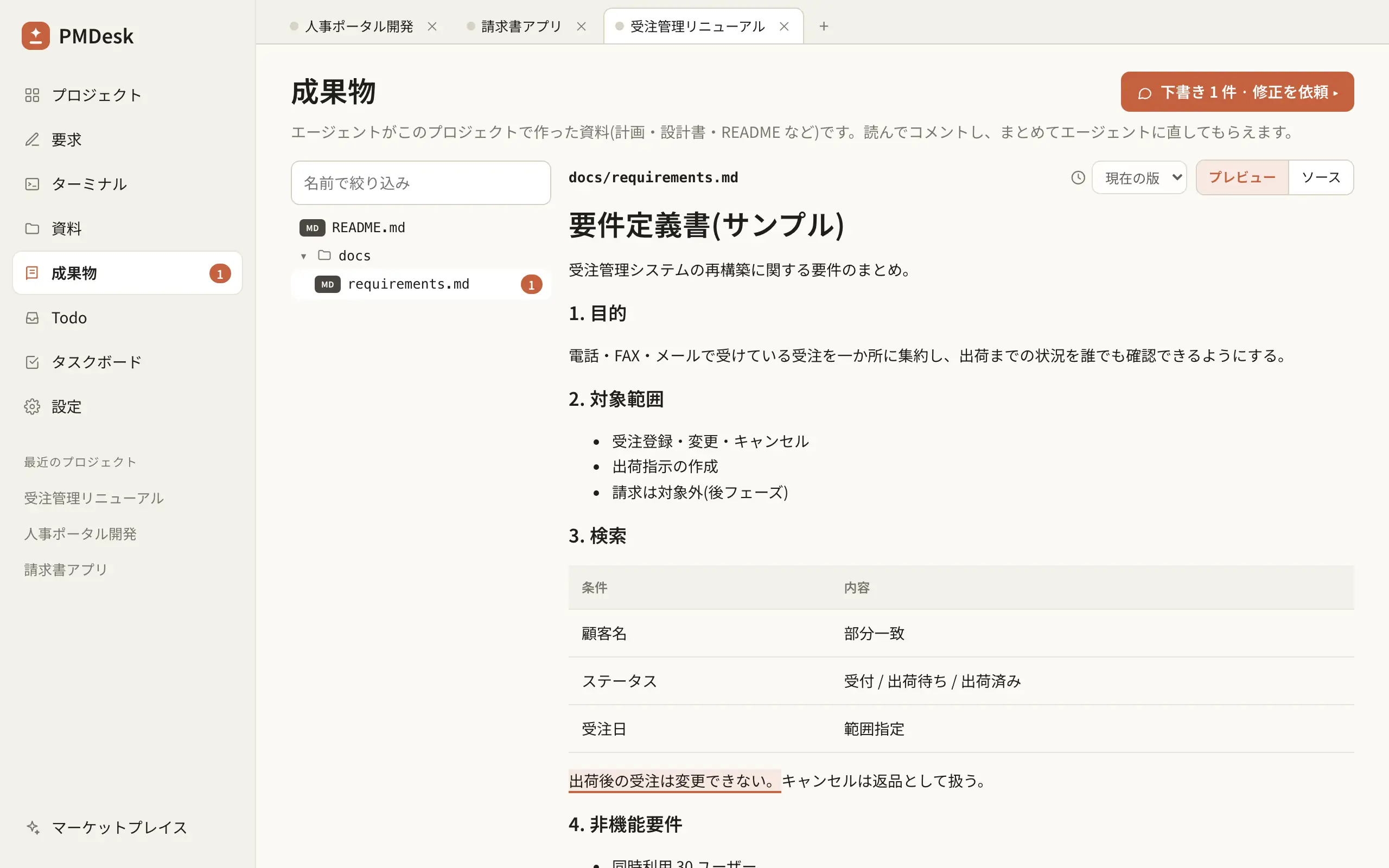
3. HTML・画像・Markdown をプレビューし、コメントをまとめて返す
作業フォルダを開くと、エージェントが作った HTML、画像、Markdown をそのままプレビューできます。気になる箇所にコメントを付けて、1回でまとめてエージェントに送り、レビュー指摘の修正を任せられます。このため、私はレビューのために IDE やエディタを開かなくなりました。
私の使い方はこう変わりました
案件が増えても、机の上が散らからなければ回せる、というのが実感です。PMDesk は私が毎日使っているツールです。もちろん、PMDesk はエディタではありません。コードを細かく書き換える作業は、引き続き通常のツールで行います。
PMDesk は macOS 向けのデスクトップアプリです。複数のプロジェクトでエージェントを動かしているなら、PMDesk for Mac をダウンロードして、進行中のプロジェクトで試してみてください。
FAQ
iTerm2 の分割ペインでは何が問題になりますか?
ペインが増えると、どれがどの案件か、何をしているか、自分の返事待ちかが分からなくなります。名前の維持にも手間がかかります。
PMDesk は IDE の代わりになりますか?
いいえ。コードを書くエディタではありません。エージェントが作った Markdown、HTML、画像を読み、コメントしてエージェントに修正を依頼する、というレビューの作業を置き換えます。
お客様の資料は PMDesk がアップロードしますか?
いいえ。資料フォルダは自分のマシン上のフォルダを登録するだけで、PMDesk がそこに書き込むことはありません。