Claude Code 並列実行の比較:エージェントビュー・tmux・Conductor・PMDesk
多くの人にとって最初の一歩は、Claude Code 標準の エージェントビュー(Agent View) です。claude agents を実行すると、プロジェクトをまたいだバックグラウンドセッションが1つの一覧に並び、分離された git worktree と「Needs input」状態も使えます。ターミナル中心でスクリプト化したいなら tmux + git worktree、並列のコーディングエージェントを分離されたワークスペースで動かす Mac アプリがほしいなら Conductor、自分でコードを書くよりも要求・計画・顧客資料からエージェントを指揮する仕事なら PMDesk が合います。
Claude Code を複数エージェントで並列実行する選択肢は?
2026年時点で、よく使われる構成は5つあります。レイヤーが異なるため、すべてが直接の競合というわけではありません。
- Claude Code Agent View:Claude Code に組み込まれており、
claude agentsで開きます。 - 自分で配置するターミナル:多くは iTerm2 のタブ、ペイン、プロファイルを使います。
- tmux + git worktree:エージェントごとに worktree と tmux ウィンドウを1つずつ用意します。
- Conductor:コーディングエージェントを分離されたワークスペースで並列に動かす Mac アプリです。
- PMDesk:本物のターミナルの周りに、要求、計画、Todo、顧客資料、レビューを備え、プロジェクトをまたいでエージェントを指揮する Mac アプリです。
Claude Code Agent View:標準で使える出発点
Agent View は Claude Code の一部です。Anthropic のドキュメントでは「one screen for all your background sessions: what's running, what needs your input, and what's done.」(すべてのバックグラウンドセッションを1画面に:実行中のもの、入力が必要なもの、完了したもの)と説明されています。現在はリサーチプレビューのため、インターフェースが変わる可能性があります。
できること:
- バックグラウンドセッション。
claude --bg "<prompt>"で、ターミナルを開いていなくても動き続けるセッションを開始します。実行するのは自分のマシン上のスーパーバイザープロセスです。/bgで現在の会話をバックグラウンドに送れます。 - プロジェクトをまたいだ1つの一覧。 デフォルトでは、すべてのプロジェクトで開始したバックグラウンドセッションが表示されます。
claude agents --cwd <path>で1つのプロジェクトに絞り込めます。 - ステータス。 行は Needs input、Working、Completed などの状態ごとにグループ化されます。Agent View を開いている間は、セッションが入力待ちになったとき、終了したとき、失敗したときに Claude Code が通知します。
- worktree による分離。 Agent View から起動したセッションは、ファイルを編集する前に
.claude/worktrees/配下の専用 git worktree に移動します。そのため、同じリポジトリ内の並列セッションが互いを上書きしません。 - アタッチとピーク。 Space で中身を覗いて返信、Enter で会話全体にアタッチできます。デタッチしてもセッションは止まりません。
追加費用はかからず、新しいアプリも不要です。制限はドキュメントに記載されているとおりです。バックグラウンドセッションも対話セッションと同じくサブスクリプションの利用枠を消費し、マシンがシャットダウンすると停止し、Claude Code しか動かせません。管理するのはセッションであり、その周りの文書作業ではありません。要求、計画、未解決の質問、資料は、これまでどおり普段の保管場所に残ります。
iTerm2(や任意のターミナル)を手動で配置する
セッション管理が組み込まれる前は、多くの人がエージェントごとにターミナルのタブを分けていました。macOS では iTerm2 がこの用途にもっとも高機能です。
- 分割ペインで、2〜3個の
claudeセッションを並べたり、エージェントの隣にシェルを置いたりできます。 - プロファイルで、プロジェクトごとに開始ディレクトリ、色、タイトルを設定できます。
- トリガーで、ターミナル出力(たとえば Claude Code が許可を求めるときに表示するテキスト)に一致したら通知を出せます。
- バッジにプロジェクト名を表示して、ペインを見分けやすくできます。
- tmux 連携(
tmux -CC)で、tmux のウィンドウをネイティブのタブとして表示できます。
無料でオープンソースの成熟したツールです。同じリポジトリで1〜2個のエージェントを動かす場合、特に自分でもコードをたくさん書く場合にはうまく機能します。それ以上になると、トリガーやレイアウトを手作業で維持することになり、10個のペインのうちどれが自分を待っているのかは、見て回らないとわかりません。この問題は ターミナルの乱立がエージェント開発の本当のボトルネックである理由 で詳しく扱っています。
tmux + git worktree:スクリプト化できる構成
経験豊富な開発者の多くは、エージェントごとに専用の git worktree(同じリポジトリを別のブランチでチェックアウトした独立の作業ディレクトリ)と専用の tmux ウィンドウを用意します。
git worktree add ../myapp-export -b feature/export
tmux new-window -n export -c ../myapp-export 'claude'
エージェントは同じコードベースで互いのファイルに触れずに作業でき、tmux のおかげで SSH 越しでもすべて動き続け、構成全体をスクリプト化できます。代償として、worktree の作成と後片付けを自分で行い、それぞれに依存関係をインストールする必要があり、自分で作らない限りエージェントごとのステータスはありません。Agent View は、自身が起動するセッションについては worktree の部分を自動で処理するようになったため、この構成が特に有効なのはリモートマシンと、完全な制御がほしい人です。
Conductor:並列コーディングエージェントのための Mac アプリ
Conductor は自らを「run parallel coding agents on your Mac」(Mac 上で並列のコーディングエージェントを動かす)ためのものと説明しています。サイトによると、Claude Code、Codex、Cursor に対応し、各エージェントを分離されたワークスペースで動かし、各エージェントの動きを一目で確認でき、各エージェントの変更を確認してコードベースにマージできます。
1つのコードベースで複数のコーディングタスクを並列に走らせ、その結果の変更をレビューする開発者向けです。対応プラットフォームと価格は、サイトで最新の情報を確認してください。
PMDesk:プロジェクトをまたいでエージェントを指揮する
PMDesk は1つ上のレイヤーに位置します。プロジェクトリード、フォワードデプロイドエンジニアや契約エンジニア、PM など、複数のプロジェクトにまたがって AI コーディングエージェントを指揮する人のための macOS アプリです。自分のサブスクリプションで Claude Code または Codex を本物のターミナルで動かし、その周りにプロジェクトの作業を整えます。
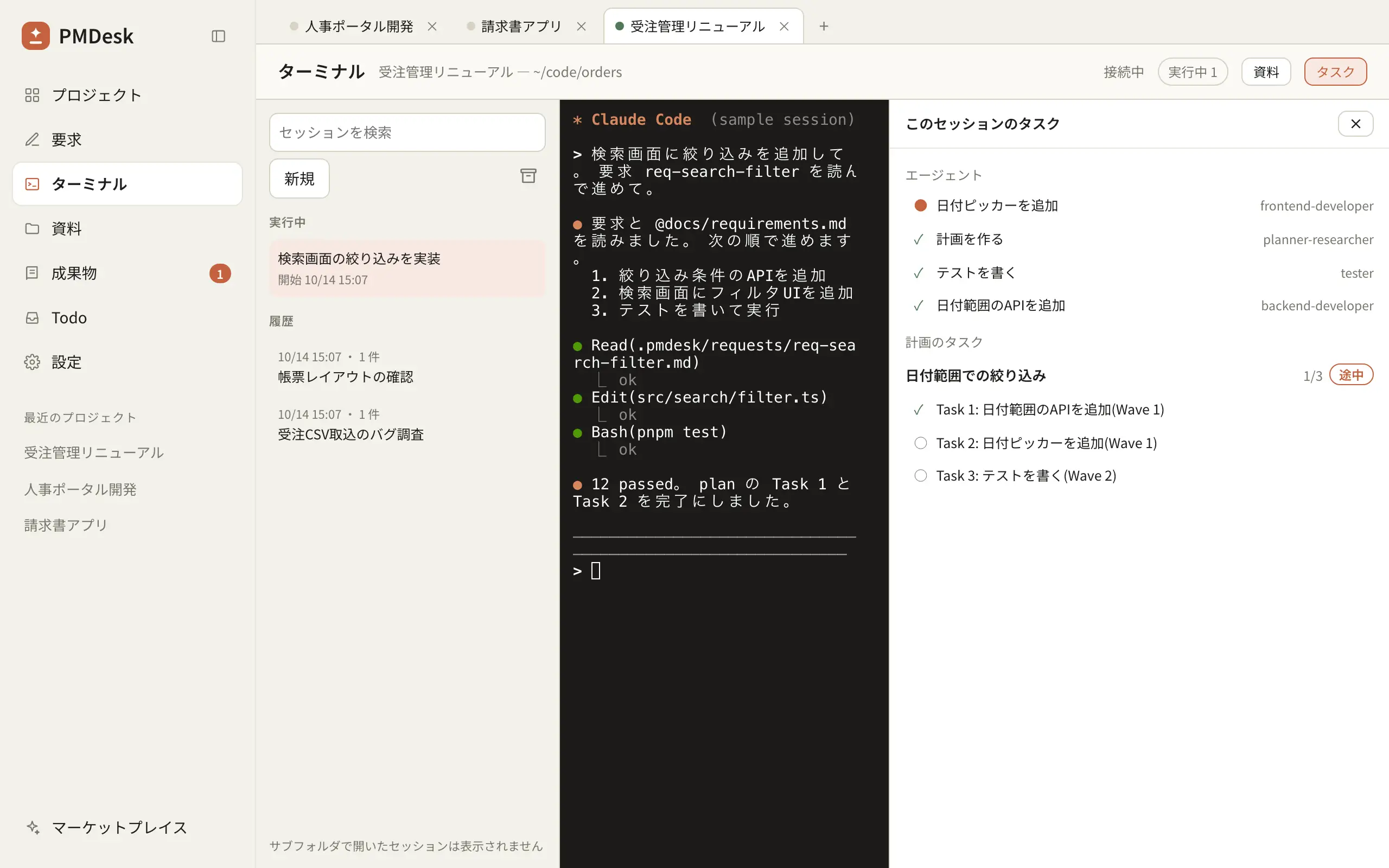
- プロジェクトごとに1つのタブ。セッションはバックグラウンドで動き(デフォルトで同時に5つ、変更可能)、履歴からの再開、名前変更、アーカイブができます。
- 「回答待ち」バッジ。エージェントがターンを終えたとき、または許可を求めたときに、セッション、プロジェクトタブ、サイドバーに表示されます。macOS 通知も任意で使えます。
- 要求、変更要求(CR)、Todo をプロジェクト内のファイルとして書き、ワンクリックでエージェントに渡せます。渡すとそのタスク用の新しいセッションが始まります。
- 計画と Tasks ペイン。計画のタスクを表示し、コミットで言及されるとチェックが付きます。Claude Code が委任したサブエージェントも表示されます。
- 顧客資料フォルダ(Box、Google Drive、または任意のフォルダ)をその場で読み取ります。PMDesk がそこに書き込むことはありません。要求やコメントでは
@でファイルを参照できます。 - レビュー:エージェントが作成した Markdown と HTML を読み、該当箇所にコメントして、修正要求をまとめて送り返せます。
プロジェクトのデータは Mac 上のプロジェクトフォルダに残り、PMDesk 自体は AI モデルを持ちません。できないこともあります。コードエディタではなく、diff ビューは内蔵しておらず、git worktree は管理せず、チーム同期もありません。現在は macOS で動作し、Windows は近日対応予定です。
比較一覧
| Agent View | iTerm2 手動 | tmux + worktree | Conductor | PMDesk | |
|---|---|---|---|---|---|
| 位置づけ | Claude Code に組み込み | ターミナルエミュレータ | ターミナルマルチプレクサ + git | 並列コーディングエージェント向け Mac アプリ | プロジェクトをまたいでエージェントを指揮する Mac アプリ |
| エージェント | Claude Code | 任意の CLI | 任意の CLI | Claude Code、Codex、Cursor(サイトによる) | Claude Code、Codex |
| プロジェクトをまたぐセッション | バックグラウンドセッションの1つの一覧 | 自分で配置するタブとプロファイル | 自分で配置するウィンドウ | サイトによる | プロジェクトごとに1タブ、バックグラウンドセッション、履歴 |
| 誰が待っているかの把握 | Needs input 状態、開いている間の通知 | 自分で設定するトリガー | 組み込みなし | 一目でわかるステータス | セッション・タブ・サイドバーの 「回答待ち」バッジ、任意の通知 |
| 1つのリポジトリでの並列作業 | 起動したセッションごとに自動で worktree | 手動 | 手動の worktree | 分離されたワークスペース | 管理しない。worktree か Agent View を使う |
| 要求、計画、Todo | なし | なし | なし | 主眼ではない | 組み込み、ワンクリックでエージェントに渡せる |
| 顧客資料とレビュー | なし | なし | なし | コード変更をレビュー | 登録した資料フォルダ、Markdown/HTML 出力へのコメント |
| 価格 | Claude Code に含まれる | 無料、オープンソース | 無料、オープンソース | サイトを参照 | 買い切りライセンス |
どの環境を選ぶべき?
Agent View から始めるなら、Claude Code を使っていて、新しいツールなしで複数のエージェントを動かしたい場合です。多くの開発者にはこれで十分です。
tmux + git worktree を使うなら、SSH やリモートマシンで作業する場合、複数の CLI エージェントを使う場合、またはすべてをスクリプト化したい場合です。
iTerm2 の手動運用のままにするなら、エージェントは1〜2個で、コードの大半を自分で書く場合です。
Conductor を検討するなら、コーディングエージェントの並列実行と変更のレビューを中心に作られた Mac アプリがほしい場合です。
PMDesk を試すなら、1日が自分のキーボードではなく要求、仕様、顧客資料から始まる場合です。3つ以上のプロジェクトにまたがってエージェントを指揮する、多くの文章成果物をレビューする、ターミナルに張り付かずにエージェントの作業を追いたい、といったケースが当てはまります。
これらは組み合わせて使えます。Agent View と PMDesk は、同じプロジェクトフォルダで同じ claude を動かします。また、自分のシェル用に iTerm2 を残している人も多くいます。どの構成でも役立つ習慣については コンテキストを失わずに複数の Claude Code エージェントを管理する方法 を参照してください。PMDesk が合いそうなら、PMDesk for Mac をダウンロードしてください。
FAQ
Claude Code には複数のエージェントを管理する標準機能がありますか?
はい。claude agents で開く Agent View は、プロジェクトをまたいだバックグラウンドセッションを一覧にし、Needs input や Completed などの状態でグループ化し、起動したセッションを専用の git worktree に移します。リサーチプレビューであり、動かせるのは Claude Code のみです。
Claude Code 向けの Conductor の代替でいちばんよいものは?
必要なものによります。セッションの並列実行なら、Claude Code 自身の Agent View が無料で標準搭載されています。スクリプト化したいなら tmux + git worktree です。要求、計画、顧客資料からプロジェクトをまたいでエージェントを指揮するなら、そのレイヤーを PMDesk がカバーします。
iTerm2 で複数の Claude Code エージェントを動かすには?
プロジェクトごとに専用のタブまたはプロファイルを用意し、同じプロジェクトのエージェントには分割ペインを使い、バッジを付け、許可プロンプト用のトリガーや通知を設定します。1つのリポジトリで複数のエージェントを動かす場合は、それぞれに専用の git worktree を用意するか、自動でそうしてくれる Agent View から起動します。
Claude Code のエージェントごとに git worktree を分けるべきですか?
2つ以上のエージェントが同時に同じリポジトリを編集するなら、はい。worktree があれば各エージェントが専用のチェックアウトとブランチを持つため、ビルドやテストが干渉しません。Agent View は起動したセッションに対して自動で作成します。tmux の場合は git worktree add で作成します。
PMDesk は Agent View や自分のターミナルの代わりになりますか?
いいえ。PMDesk は各プロジェクトタブの中の本物のターミナルで Claude Code または Codex を動かします。セッションの周りに、要求、計画、Todo、顧客資料、レビューというプロジェクトのレイヤーを加えるものです。Agent View や自分のターミナルも並行して使い続けられます。